

デザインシミュレーター実演
Illustrator・Photoshopを使わずに入稿データを作ってみた
2026年4月6日入稿情報
通常、ポケットフォルダーを入稿するための入稿データはイラストレーターかフォトショップで作成することになっています。
しかし、これらは有料のソフトのため、誰もが簡単に使える環境にはありません。
昨年からポケットフォルダーラボで導入しているデザインシミュレーターは、簡単なレイアウトでしたら上記のソフトがなくても入稿データの作成が可能です。
今回はデザインシミュレーターと画像加工のできる無料加工サイトのみを使って入稿データを作ってみました。
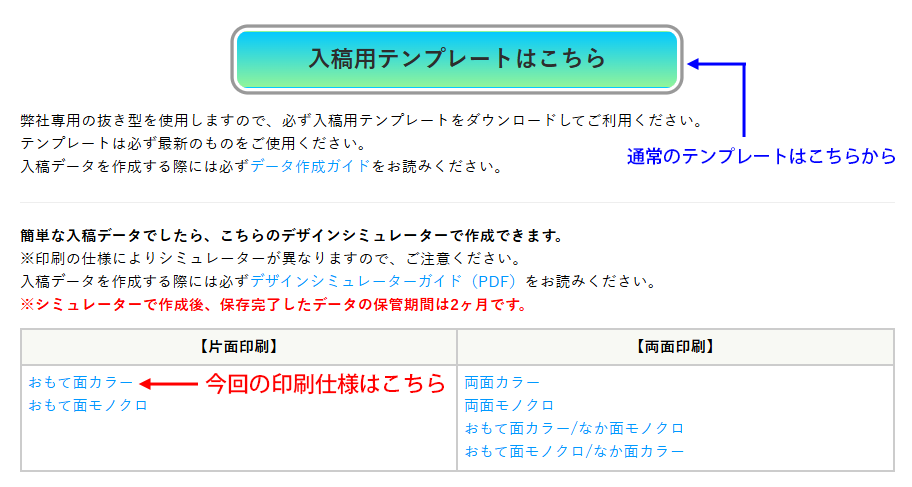
印刷の仕様を決める
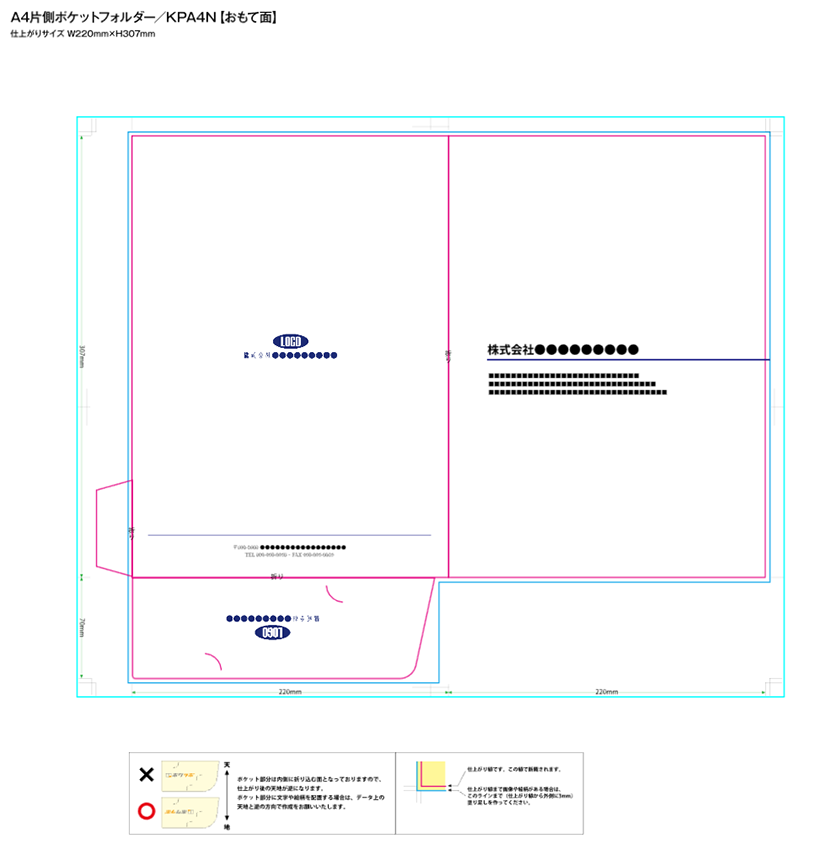
今回は標準形のポケットフォルダーのA4片側ポケットフォルダー【KPA4N】に片面カラー(おもて面カラー)で印刷することにします。
デザインシミュレーターは商品詳細ページから開けます。
※印刷の仕様ごとにテンプレートがことなりますので、ご注意ください。
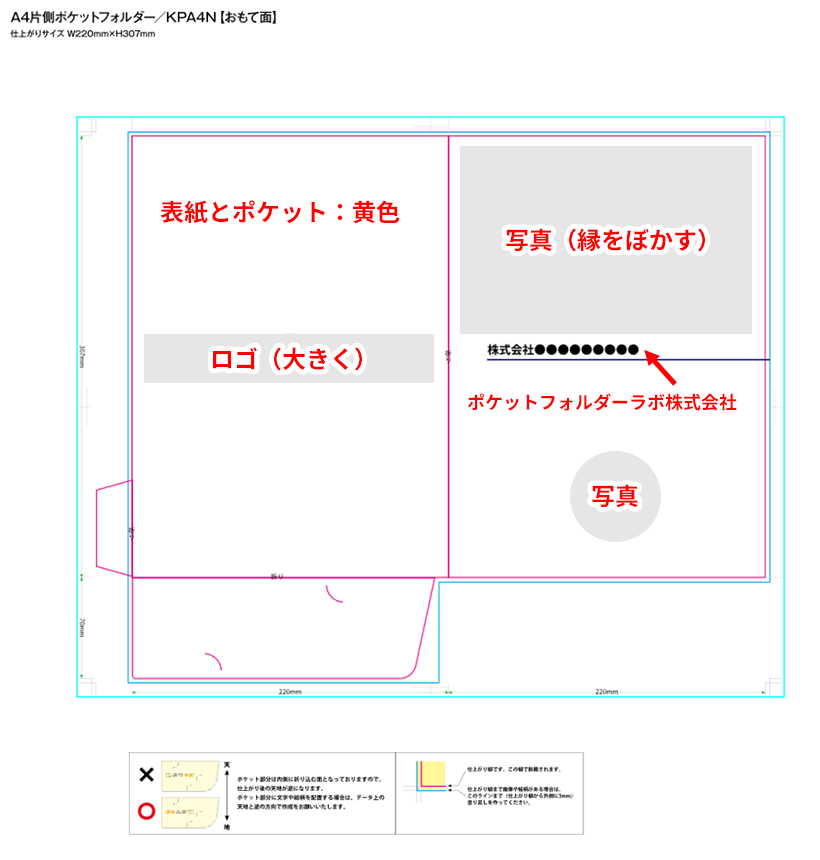
レイアウトを決める
デザインシミュレーターを開いて「デザインの編集」をクリックするとテンプレートを編集することができますが、このシミュレーターは作業途中で保存しておくことができません。
テンプレートの初期仕様で配置されている画像や文字を編集する以外に、文字や写真・イラストを配置したい場合は先に素材を作成しておきます。
いきなり入稿データを作り始めるのはお勧めしませんが、シミュレーター自体に慣れるためにテキスト入力や画像挿入などの機能を使って練習してみてください!
また、お試しで触ってみたりは大歓迎です。
素材を作成する
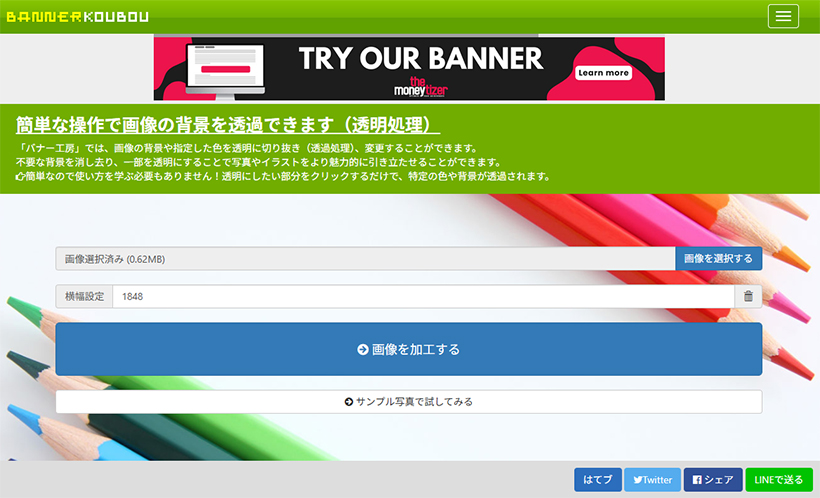
今回は「Illustrator・Photoshopは使わない」という条件ですので、写真のリサイズやトリミングも無料の画像加工サイトを使って加工します。
こちらのサイトの機能を使って、画像の加工をします。
- 写真を丸くトリミングする
- 写真の縁をぼかす
- ロゴの背景を透過させる
【加工する画像をアップロードする時の注意】
加工できる画像の「最大容量(サイズ)」は10MBまでとなります。
画像の「横幅」に関する仕様は以下の通りです。
- もし横幅が指定されていない場合、自動的に1000pxの横幅に縮小されます。
- もし指定された横幅よりも小さな画像がアップロードされた場合、元画像の横幅のままとなります。
- 横幅と縦幅の両方に関して、指定できる最大サイズは2000pxまでです。
写真を丸くトリミングする

こちらの写真をアップロードして、右側の女性の顔を丸く切り抜きます。
元画像:350dpi JPG(RGB)
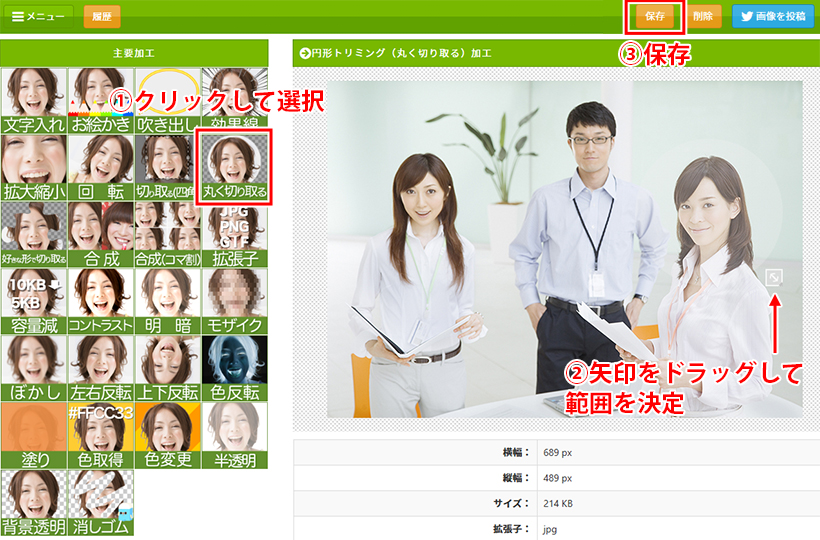
加工結果
72dpiのpngに加工されました。
※透過していることを示すために、黒い背景の中で画像を配置しています。

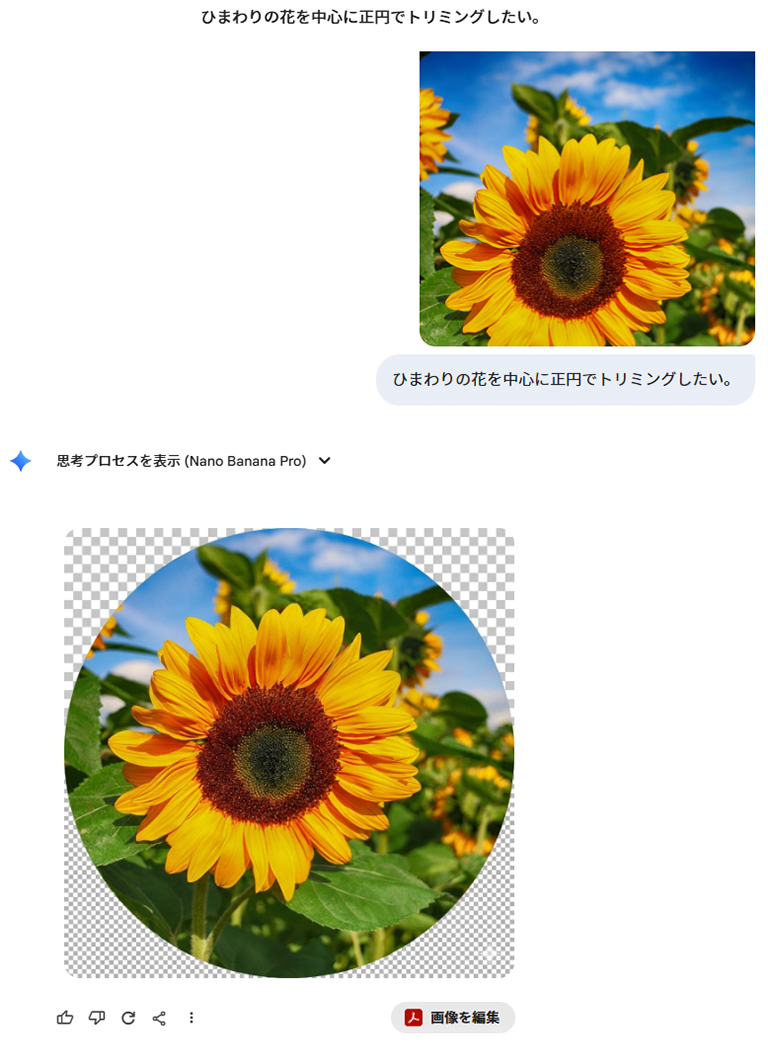
ChatGPTやGoogle Geminiでも画像編集はできます。
写真の縁をぼかす
同じ写真をもう一度アップロードして、今度は縁をぼかしてみます。
元画像:350dpi JPG(RGB)
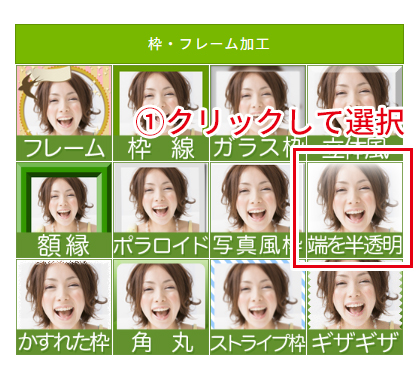
右側のメニューの『枠・フレーム』から「端を半透明」をクリックして選択します。
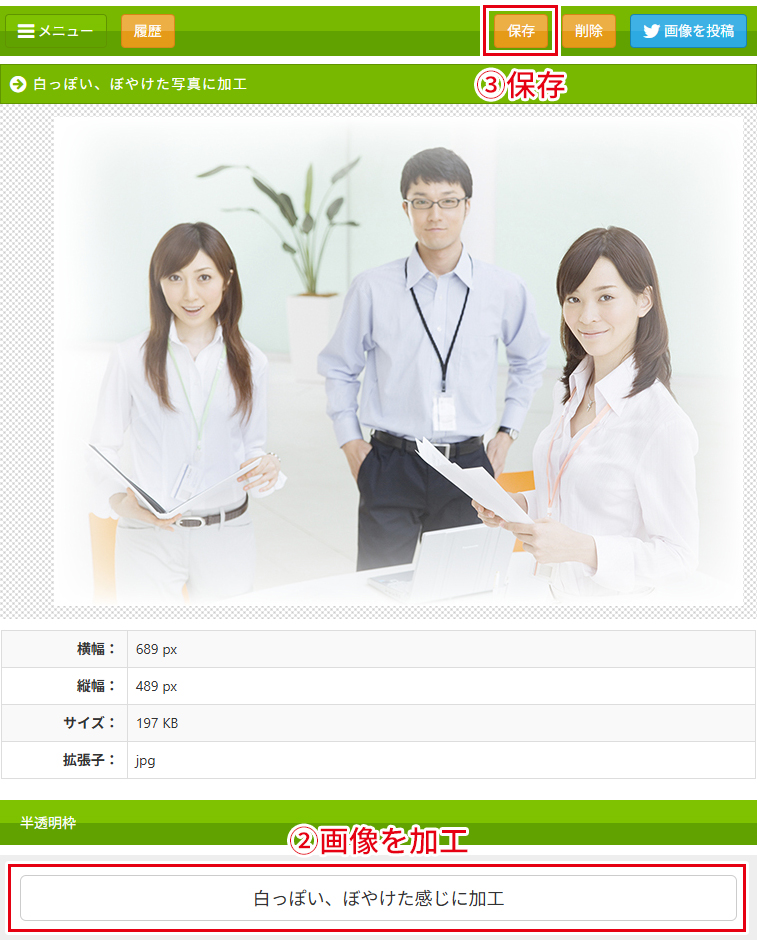
「白っぽい、ぼやけた感じに加工」をクリックしてから保存します。
加工結果
画像の端に白いぼかしが追加されました。
透過はされません。
加工後の画像:350dpi JPG(RGB)

ロゴの背景を透過させる

こちらの画像をアップロードして加工します。
jpgなので背景が透過されていません。
元画像:350dpi JPG(CMYK)
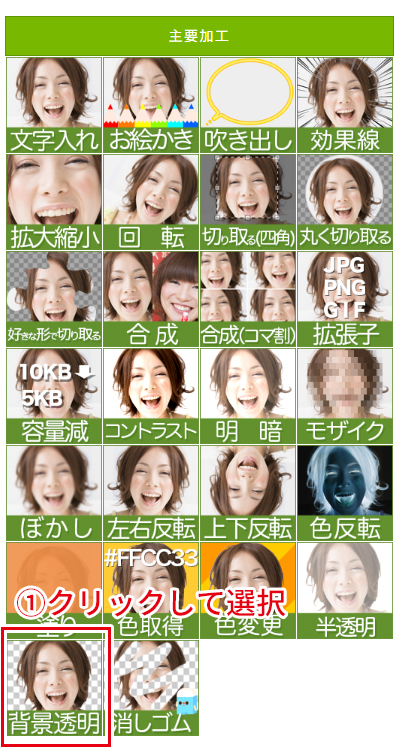
右側のメニューの『主要加工』から「背景透過」をクリックして選択します。
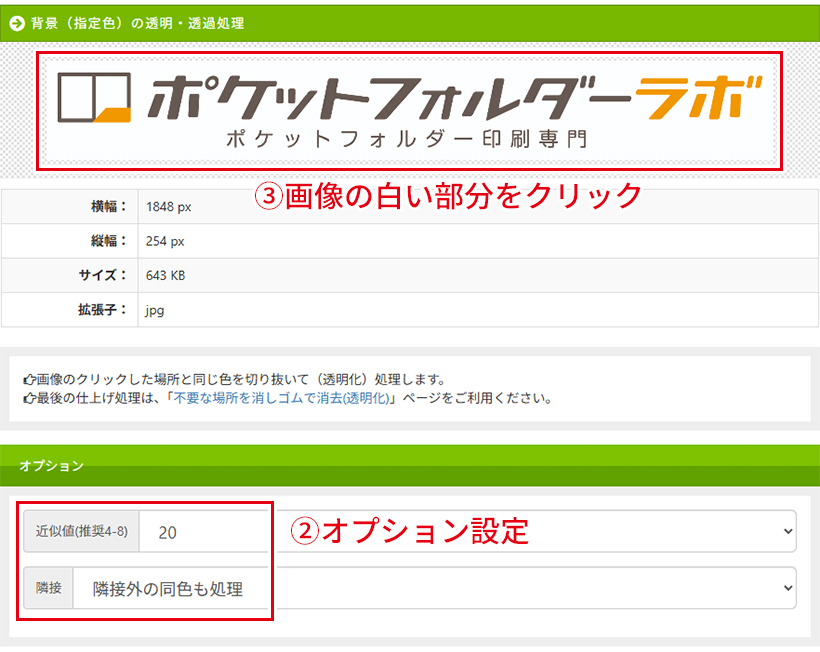
「近似値」は色の差の許容範囲の値です。数が多いほど指定する色として認識する幅が広くなります。
推奨は4-8となっていますが、今回は背景色の白をギリギリまで取り除きたいので最大値の20にします。
また、一括で作業するために「近接外の同色も処理」とします。
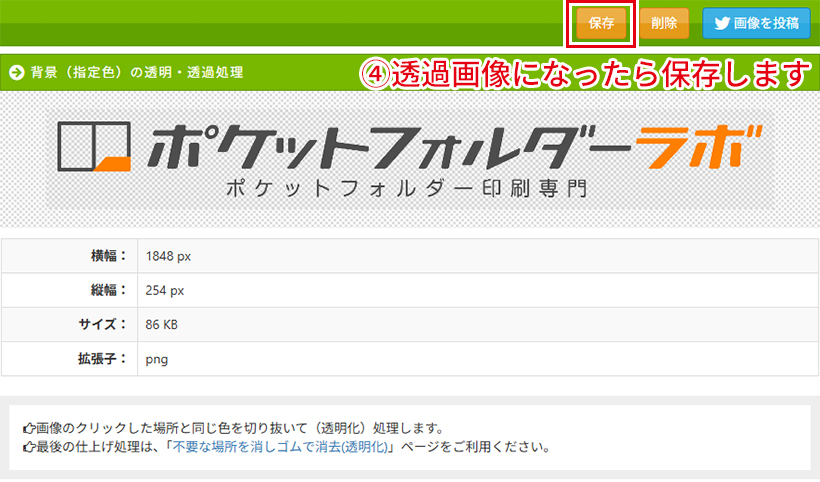
加工結果
350dpiのpngに加工されました。
(保存の最大サイズ:幅1000px)
※透過していることを示すために、黄色い背景の中で画像を配置しています。

使用する画像の注意点
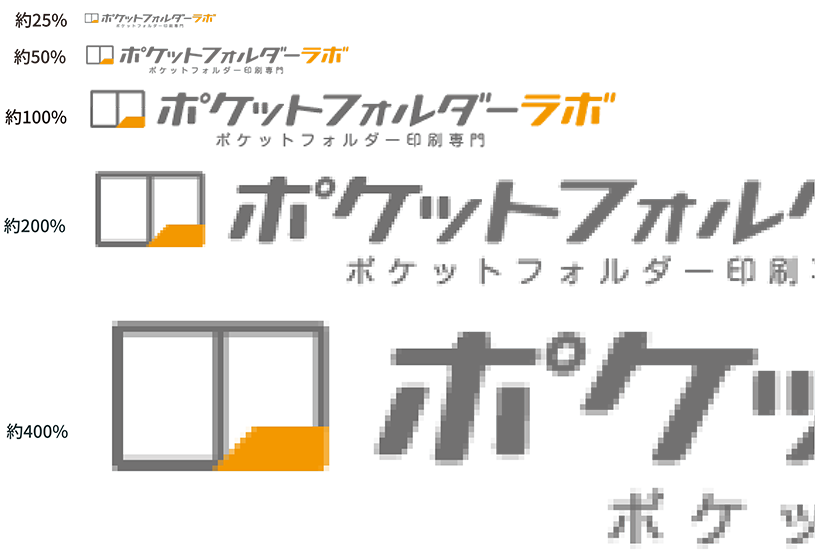
ロゴなどの画像で、印刷用ではなくWebサイトから保存してきた画像を使用することがあるかもしれませんが、Webサイトで使用されている画像はサイズが小さいことが多く、解像度も72dpiと低いので印刷には適していません。
印刷に使用する場合は解像度の高いものを使用するようにしましょう。
印刷に適した350dpi、低解像度72dpi、Web掲載のpngデータの比較(CMYK/RGB)
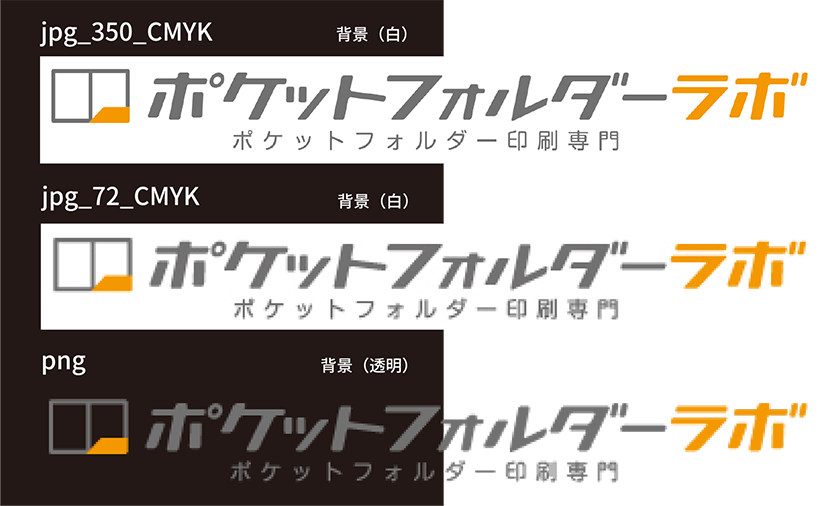
解像度が低い場合は大きなサイズの画像を縮小して使うようにすると画像の粗さを多少は解消できます。
拡大縮小の比較(Web掲載のpngデータ)
入稿データを作成する
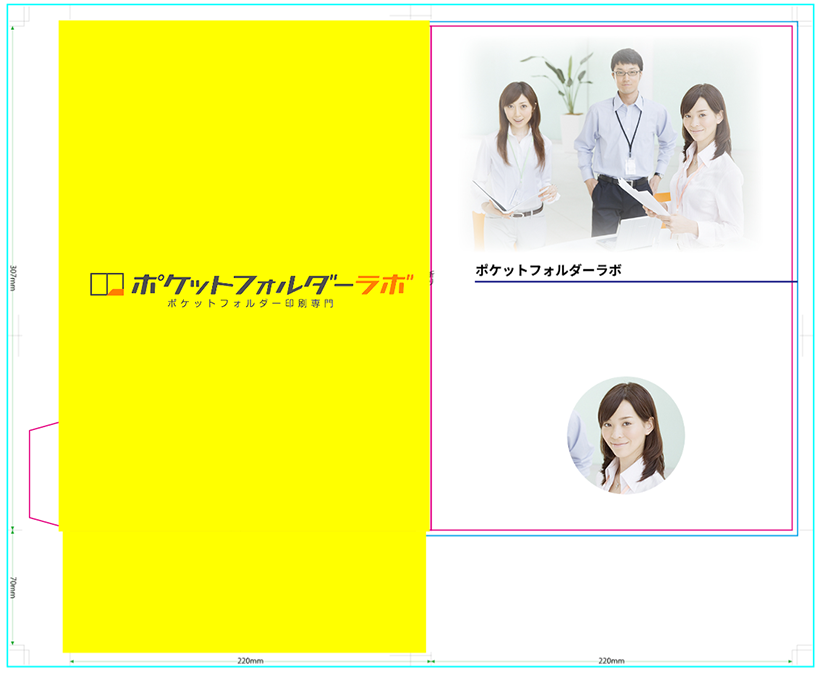
素材が揃ったら、テンプレートに配置します。
前述しましたが、このシミュレーターは作業途中で保存しておくことができないので、ここからは一気に作成します。
(基本操作と入稿までの流れはデザインシミュレーターガイドをご覧ください)
配置前
配置後
塗りつぶしの注意点
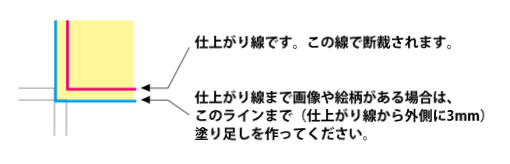
表紙とポケットの塗りつぶしは四角いオブジェクトで塗りつぶし部分を作成します。
この時、塗り足し線までしっかり被せます。
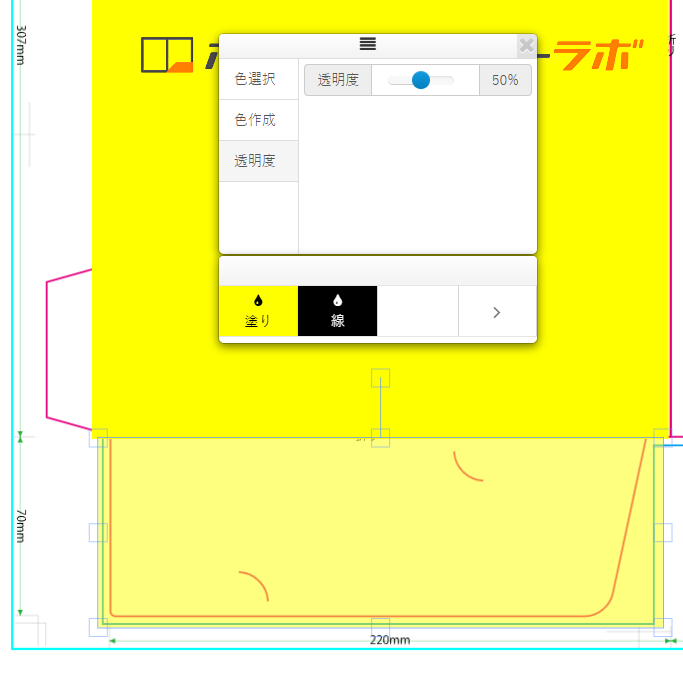
オブジェクトで仕上がり線や塗り足し線が見えない時は、塗りの透明度を変更して透けるようにしてみると分かりやすいです。
配置が完了したら、画面右下にある「保存」をクリックします。
保存後は編集ができなくなりますのでご注意ください。
また、ブラウザを閉じるとデザインは消えてしまいますので、デザインIDを発行するまで閉じないようにしてください。

デザインID発行から入稿の仕方まではデザインシミュレーターガイドの4~8に詳しく掲載していますので、ご参照ください。
まとめ
「Illustrator・Photoshopを使わずに」というルールで入稿データを作成してみましたが、いかがだったでしょうか?
今回使用した加工ツール以外にも、印刷用の背景画像やイラストを使用する等、シミュレーターでのレイアウトにも活かせる素材がたくさんあります。
それらを活用して、デザインシミュレーターでの入稿に挑戦してみてください。
- デザインシミュレーター
- 入稿データ